
まずはボクのPCの環境
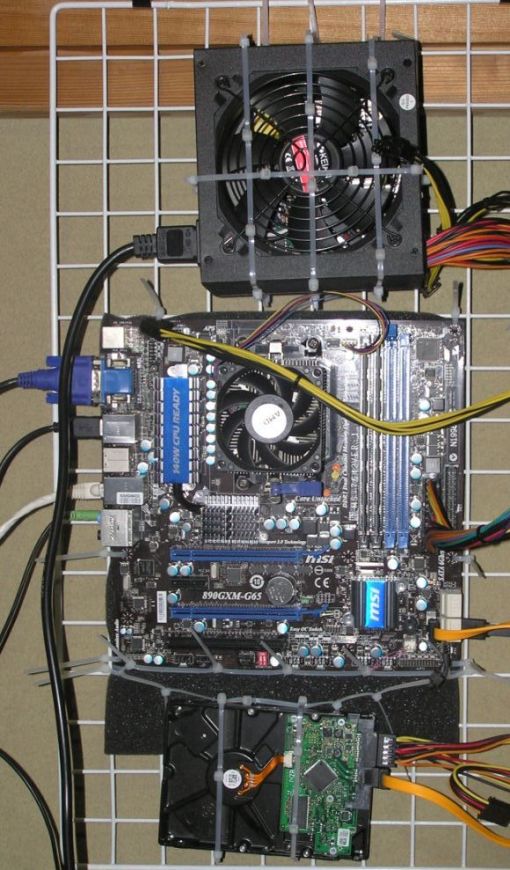
HDDの中身を知らない人が多すぎるので、
ちょっと知ってもらいたいという目的で書きました。
HDDを自分で交換したい人は、
windows再インストールに備えて、
自分のPCのどこに何が保存されているか
知っておく必要があるでしょう?
まずはボクのPC環境から
PC名: yoko-PC(ブルーレイ作成用2号機)
OS:Windows7 Home Premium 64Bit(DSP版)
CPU: AMD PhenomⅡX4 B50(PhenomⅡX2 550BEをUnLockしたもの)
3.2GHz。倍率可変モデルなので、
デフォルトの15.5倍から16倍にオーバークロックしている。
マザーボード:GA-890GPA-UD3H
グラフィックス:オンボード(ATI Radeon HD4290相当)
VRAM512MB+サイドポートメモリ128MB
RAM:DDR3 8GB(正味7.6GBぐらい。
VRAMに512MB割り当てているため)
HDD: Hitachi HDS721010CLA332 1TB
(Cドライブ:149GB Dドライブ:782GB)
AHCIモードで使用。
光学ドライブ:HL-DT-ST BD-RE BH10NS30
インストールしたソフト
ウイルス対策:Microsoft Security Essentials
(フリーソフト)
Blu-Ray作成:CyberLink Blu-Ray Disc Suite
(ドライブ付属のバンドルソフト)
HD録画:I-O DATA HD Video Capture(GV-D4VR付属)
音楽制作:Singer Song Writer Lite7(12000円ほど)
画面・動画キャプチャー:Bandicam(フリーソフト)
イラスト・写真編集:GIMP(フリーソフト)
Office: Microsoft Office2007
音楽ファイル変換:Efficient WMA MP3 Converter
(動画からWAVを抽出できるフリーソフト)
動画修復:VLC Media Player(フリーソフト)
HDDベンチマーク: Crystal Disk Mark(フリーソフト)
PDF閲覧:Adobe ReaderX(フリーソフト)
はがき作成:日本郵便 はがきデザインキット
(ネット上で動作するフリーソフト。
必要な時だけインストールする)
その他:microsoft silverlight(フリーソフト)、
メールはYahoo!メールなのでメールソフトは使用していない。
PC内情報収集ソフト(Everest Home Edition、CPU-Z)、
3Dベンチマーク(夏海ベンチ)、
プリンターユーティリティ、WEBカメラなど。
録画ソフト(GV-D4VRは3万円しました)と音楽制作ソフトと
Officeソフト以外はすべてフリーソフトです。
WindowsのCドライブ内フォルダ構成について
さてこれらのアプリケーションがインストールされている
Cドライブの中身ですが、
画像をごらんください。(Cドライブ構成)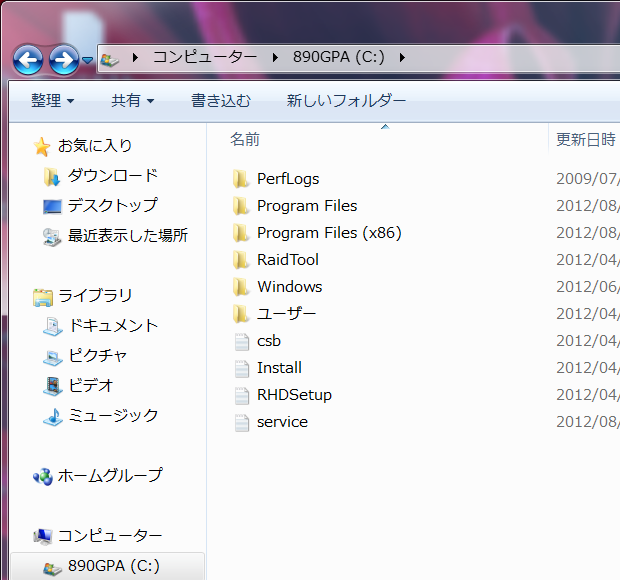
Program filesとProgram files(X86)とがありますね。
X86と付く方が、
32Bit用のプログラムのインストール場所です。
付かない方は、
64Bit用のプログラムがインストールされています。
このようにWindows7の64Bit版には、
32Bit用プログラムと64Bit用プログラムが
インストールできます。
Windows7の64Bit版で動作しないソフトは、
今ではめったにないといっていいでしょう。
実はSinger Song Writerも2011年2月の時点では、
USBオーディオキャプチャーのドライバーが
うまく動いてくれず、
インストールをあきらめていました。
でも今は、きちんと動いています。
時間が解決してくれる問題です。
話がそれましたが、次に行きましょう。
PerfLogsフォルダは通常は空です。
RaidToolフォルダはRAID構成にしているからではなく、
AHCIモードとドライバーが共通だから存在するというもの。
やっぱり中身は空です。
WindowsフォルダはWindows本体が入ってます。
ユーザーフォルダはアカウントごとにデーターが入ってます。
あとのテキストドキュメントは設定ファイルです。
次にユーザーフォルダを開いて見ましょう。
中はこうなっています。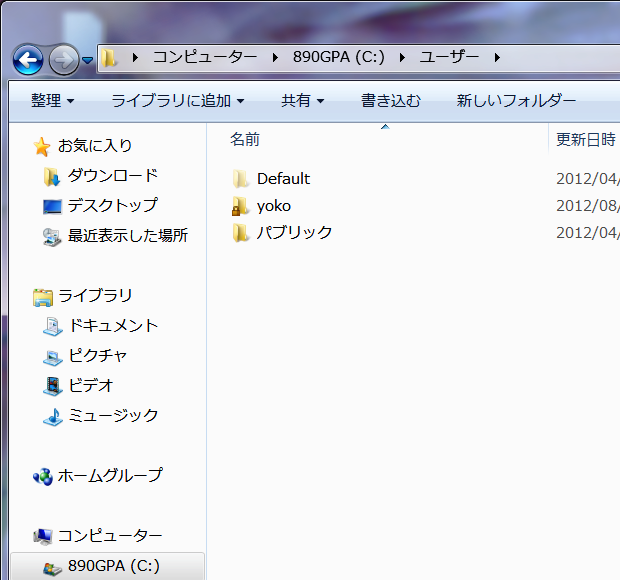
yokoというのが、
ボクが作ったアカウントのデータが入っているフォルダです。
パブリックは共有フォルダです。
で、次にyokoフォルダを開いて見ると、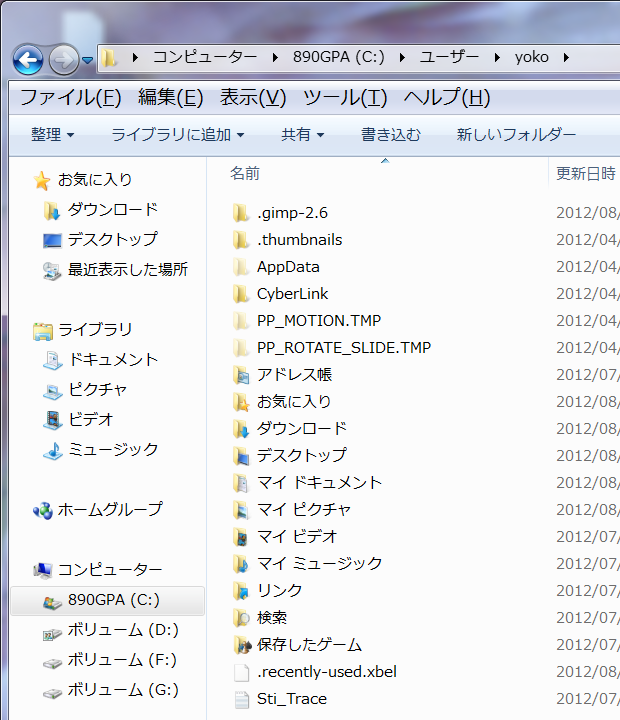
上から6つはアプリケーションが自動で作ったフォルダです。
アドレス帳から下がwindowsが作ったフォルダです。
今回のミッションは、
ユーザーフォルダ内のデータを
Dドライブに移すことから始めます。
まずはマイドキュメントを右クリック。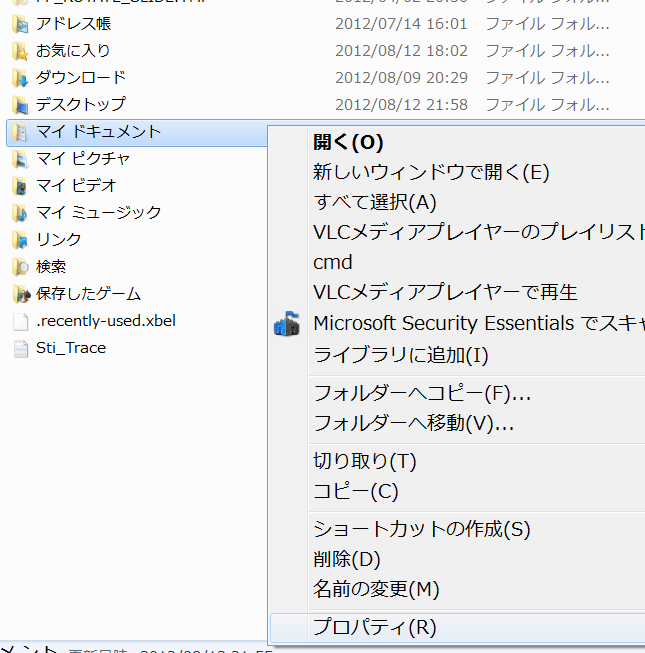
出てきたボックスの一番下のプロパティを開きます。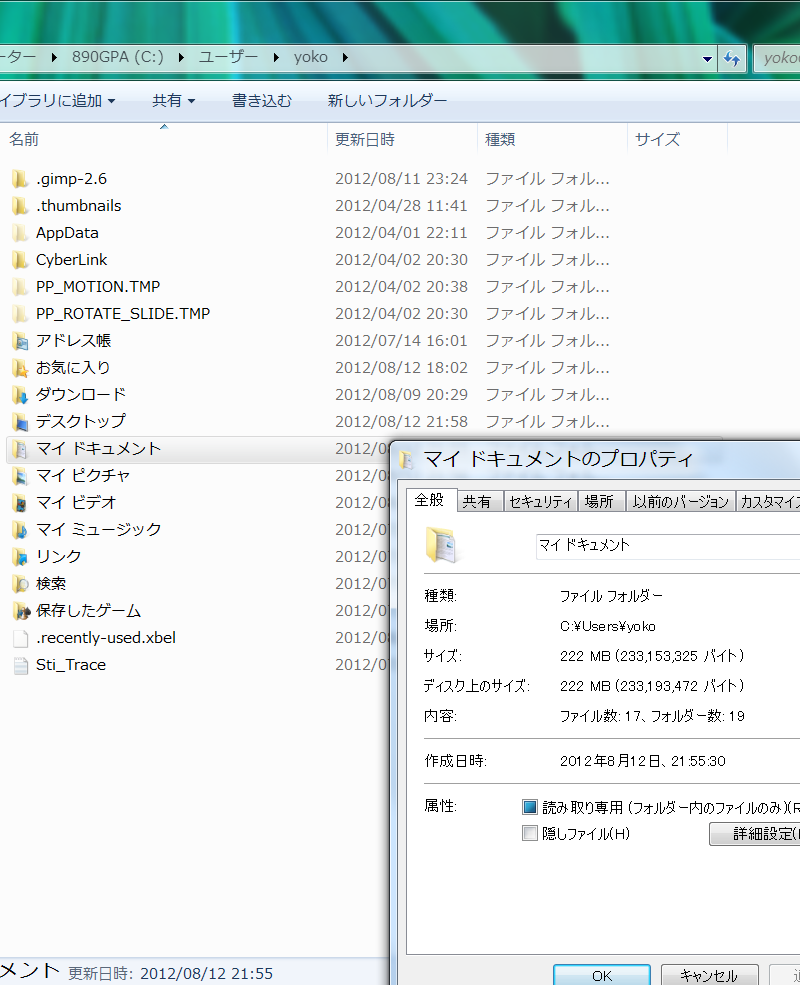
場所をクリックすると現在の
マイドキュメントの場所が表示されます。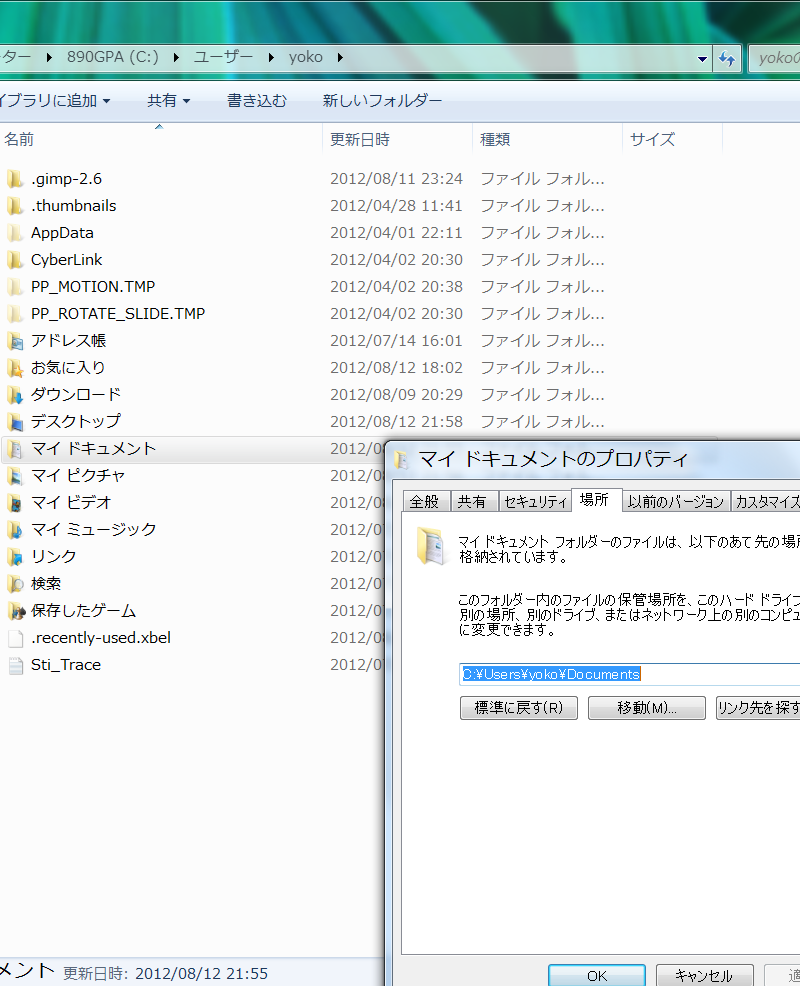
下の画像はクローズアップしたものです。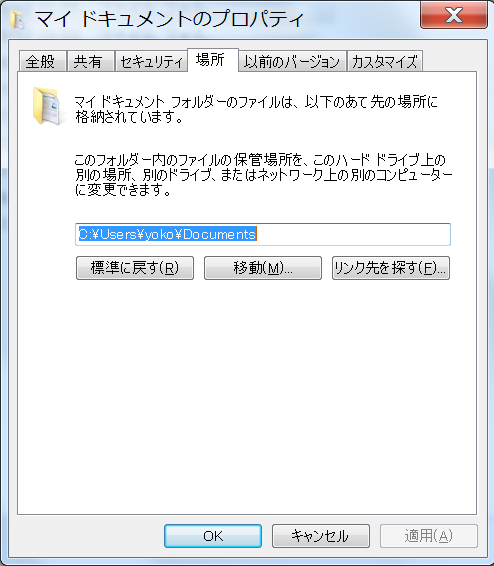
次に移動をクリックします。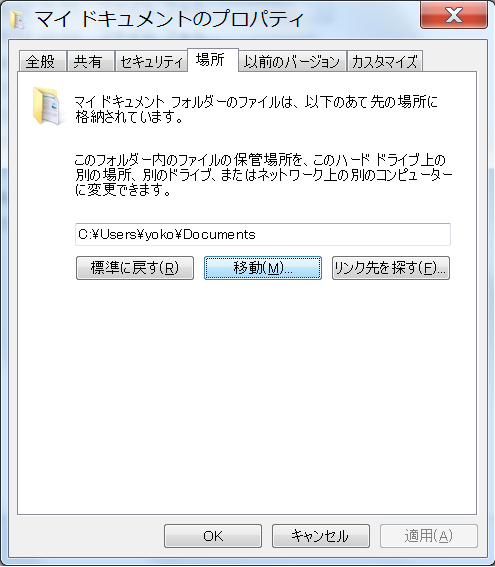
移動先の選択画面が出ます。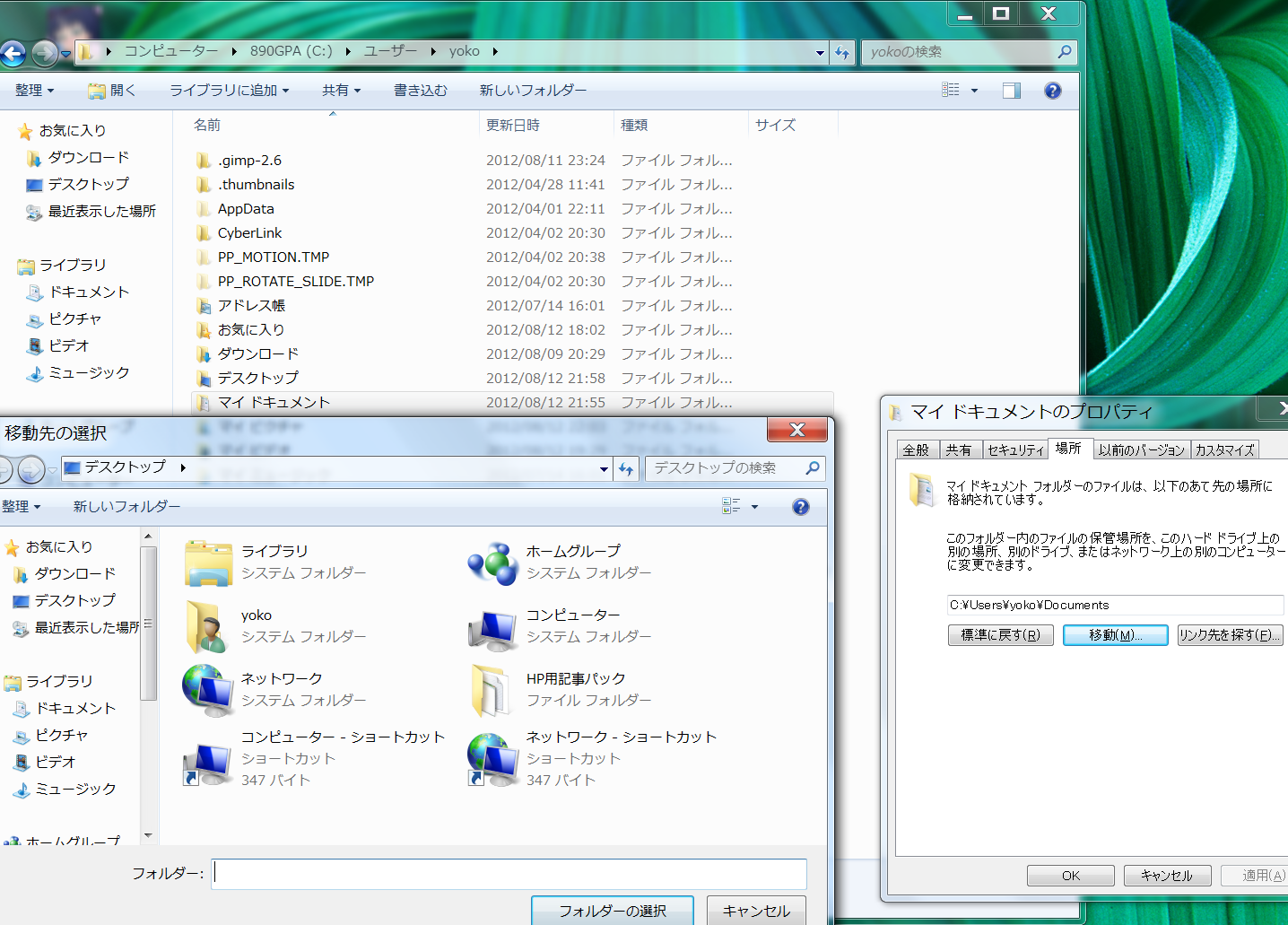
新たな移動先はDドライブの中のmydocumentsです。
(あらかじめ作っておいたもの)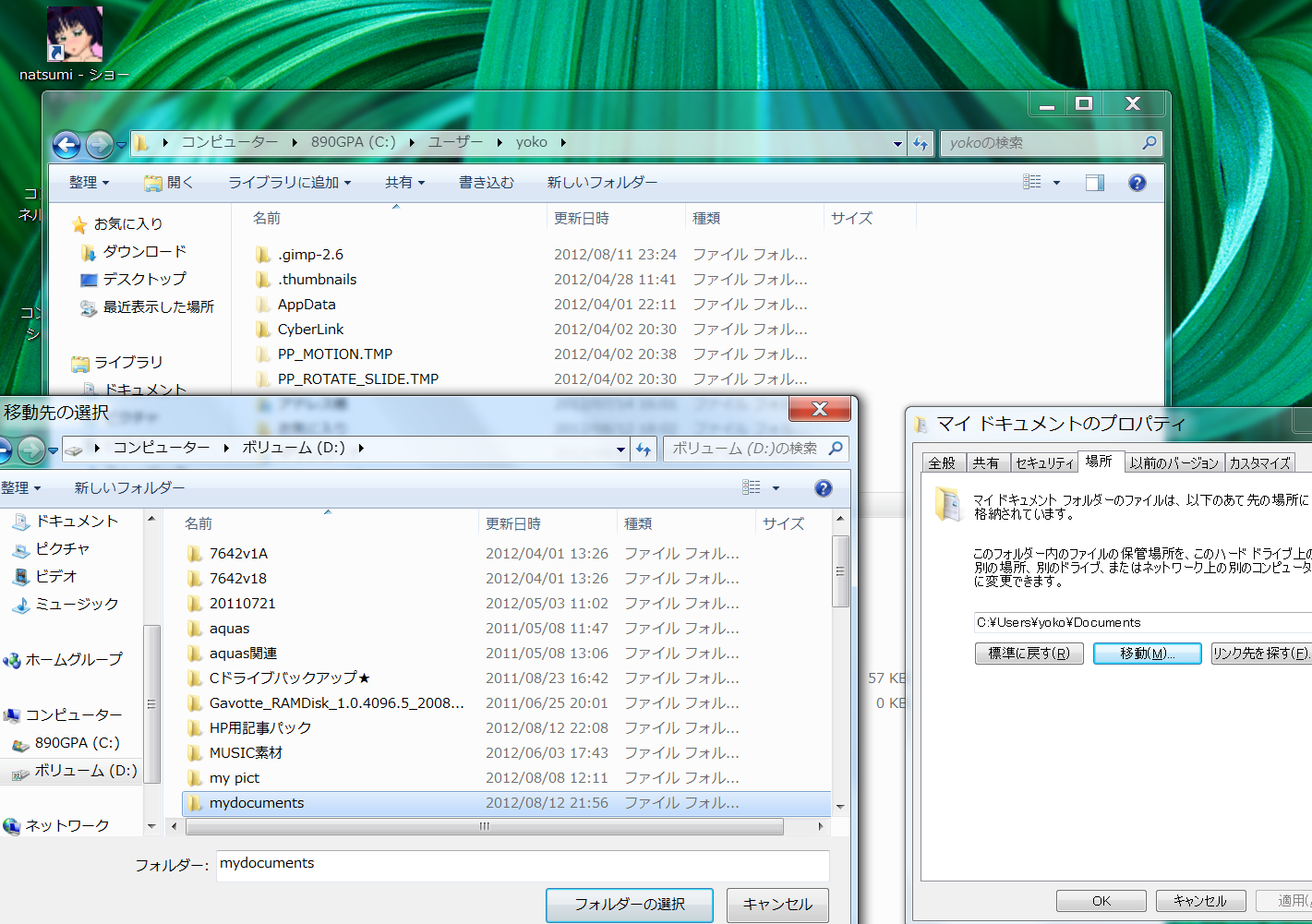
フォルダの選択をクリックします。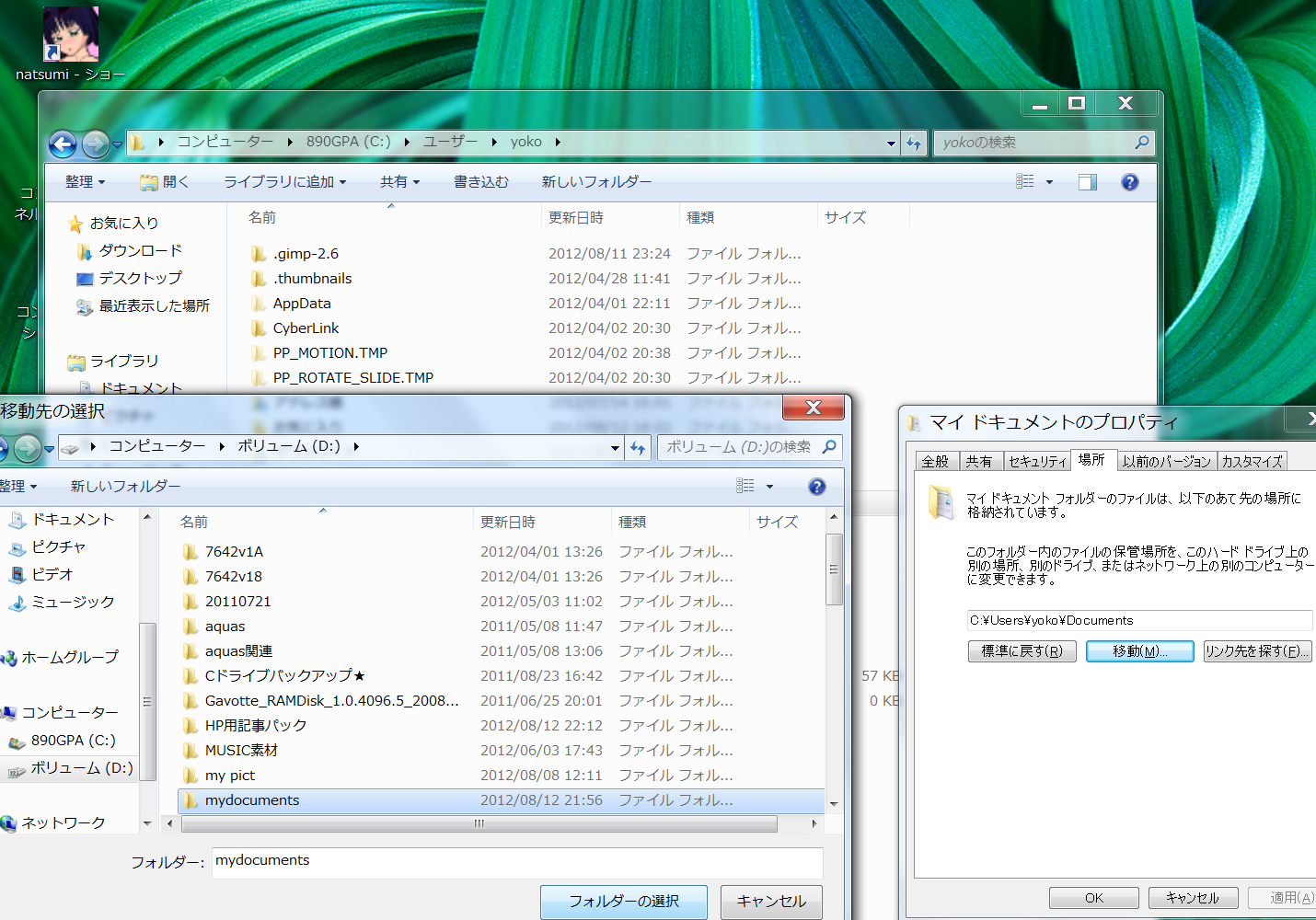
そうすると場所の表示が変わります。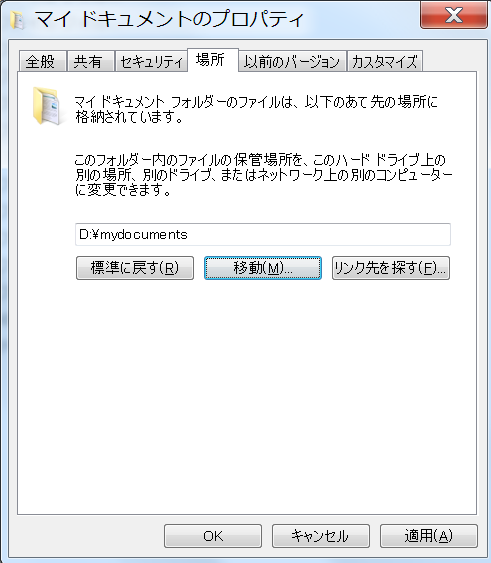
適用をクリックします。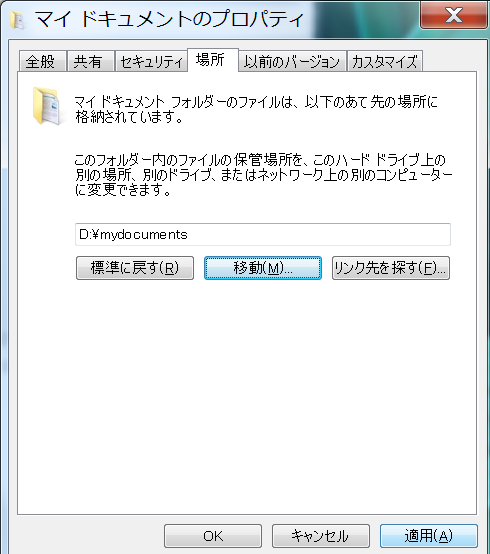
確認を求められます。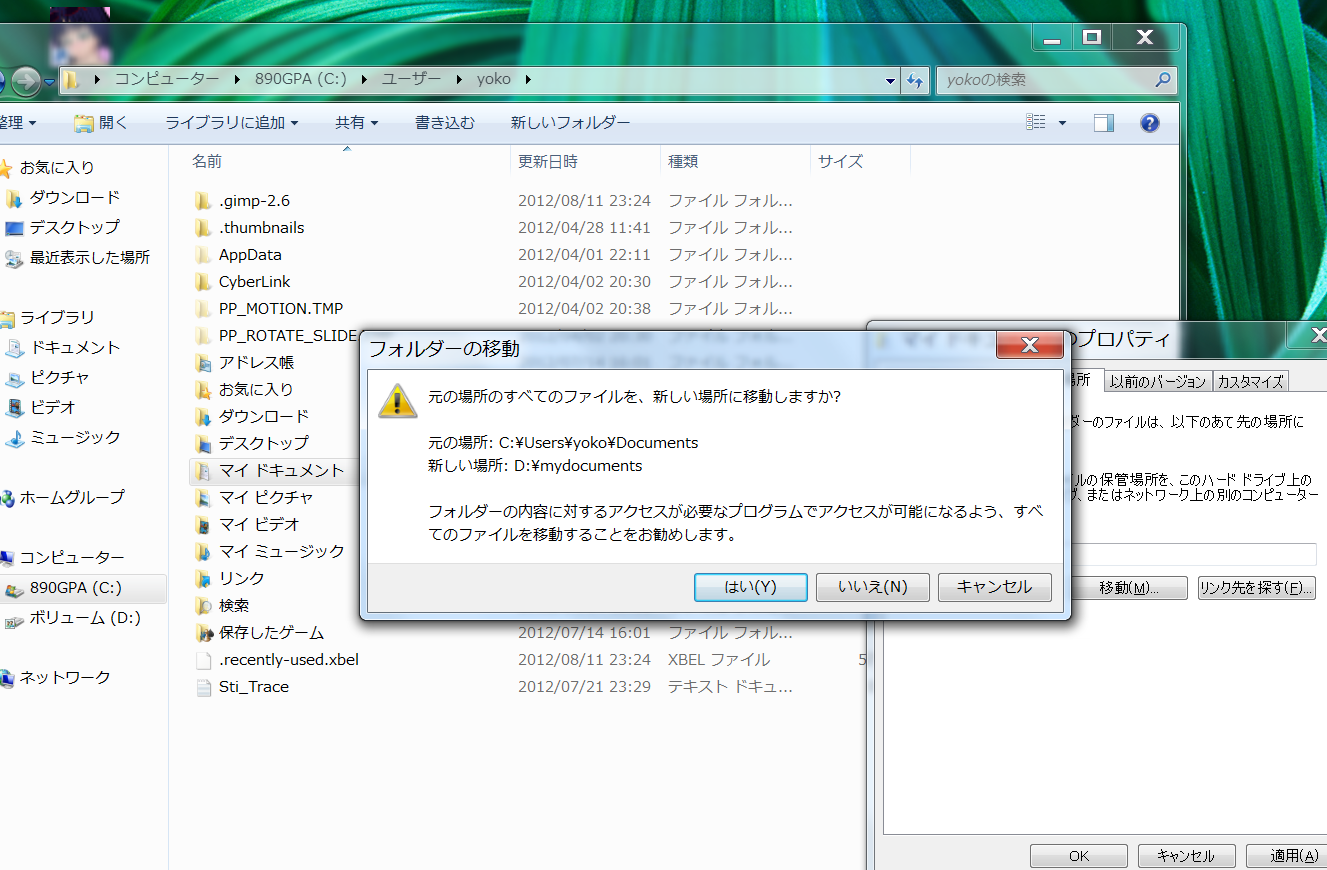
はいを押したら移動完了です。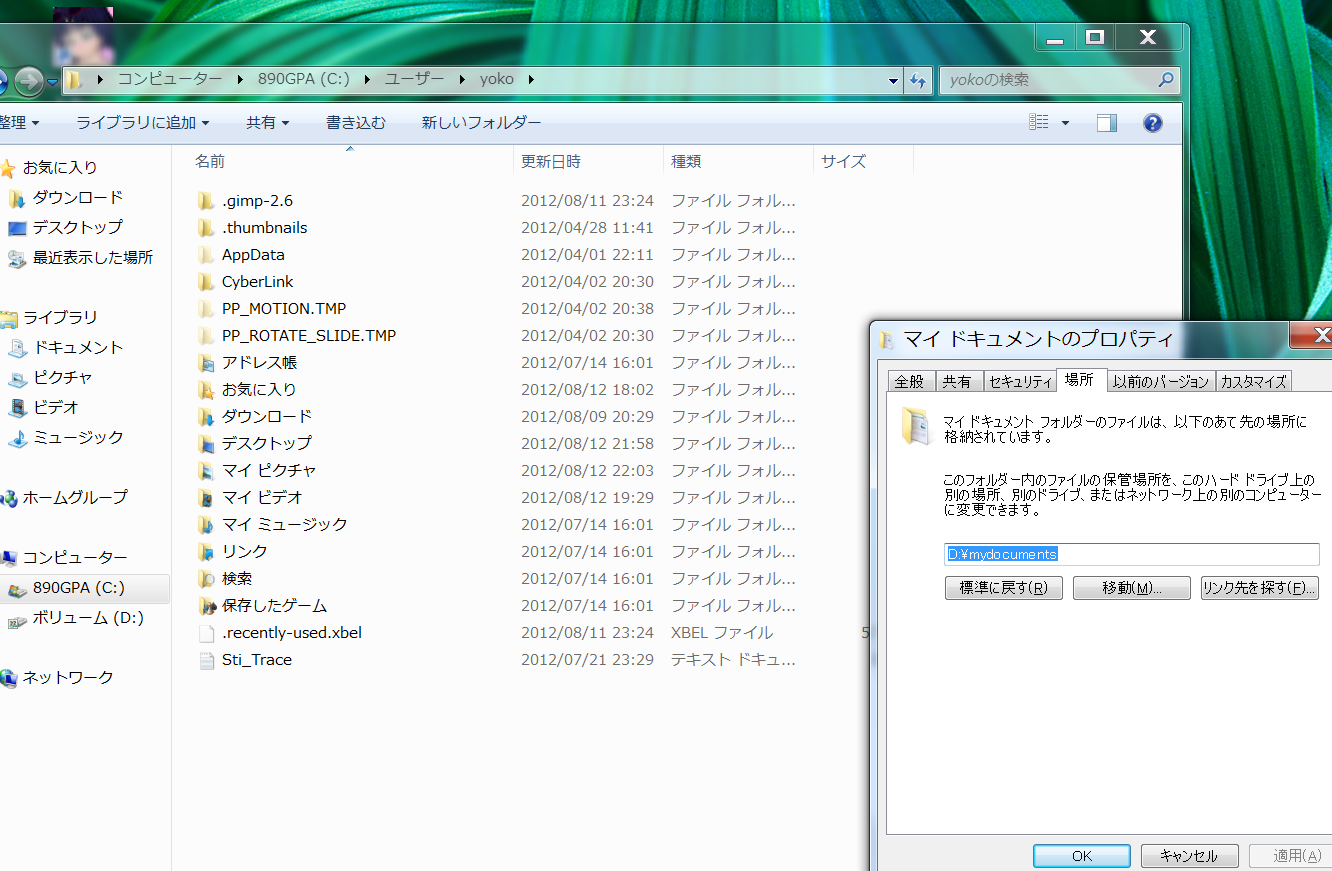
OKをクリックしてプロパティを終了。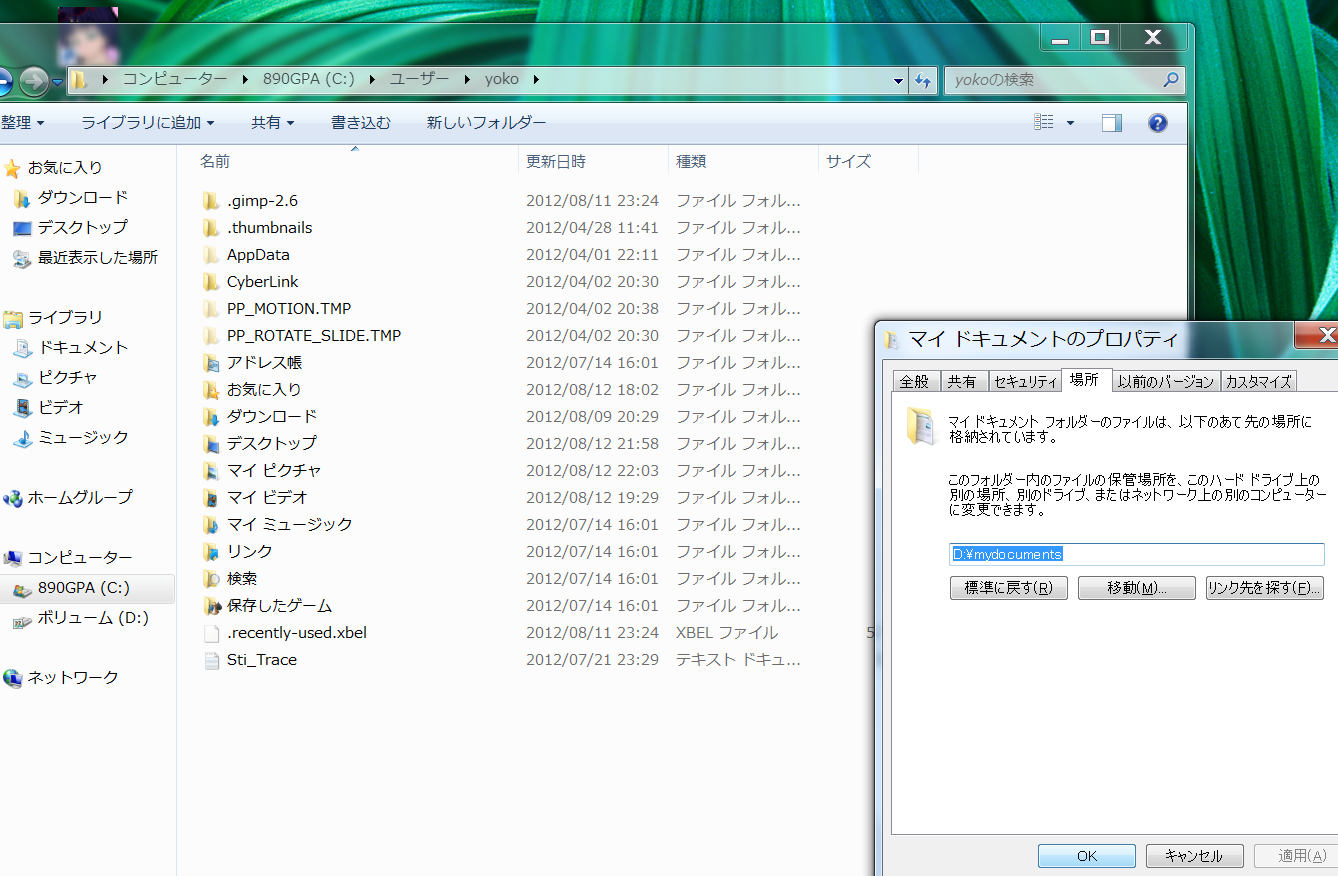
これでマイドキュメントがCドライブのユーザーフォルダから
Dドライブ直下に移動しました。
この調子でマイピクチャ、マイビデオ、マイミュージックも
Dドライブに移動してしまえば、
windowsをCドライブに再インストールしても、
データが消えることはなくなりますが、
移動した先にアプリケーションが使っている
フォルダが含まれていた場合、
そのアプリケーションから見ると、
フォルダを見失った形になりますので、
アプリケーション内で、
参照設定を変更しておく必要が生じます。
あとはダウンロードフォルダも移動しましょう。
この作業は、ただフォルダを移動する
(切り取り、貼り付け)だけでいいです。
そしてWindowsの再インストールが終ったら、
中身だけ新しくできたダウンロードフォルダに
戻しておきましょう。
必要に応じてインターネットエクスプローラの
お気に入りもエクスポートしておけば、
新しい環境でもお気に入りを開くことができて便利ですね。
以上でWindows再インストールに備えての
Cドライブのデータ引越し作業は完了です。
Windowsを再インストールしてみたい人のために役立つ情報関連エントリー
- Windowsを再インストールしてみたい人のために役立つ情報
- パソコンの基本教室。このサイトはBIOS設定、OSインストール、起動が遅い、起動しないなどの解決サイトとなるよう、自作パソコンマニアの管理人が立ち上げました。
